文章正文
========
文章正文URL
{{ '[文章正文URL]({}/article?id=XXX)'.format(sitedomain) }}: {{ '{}/article?id=XXX'.format(sitedomain) }}
1.文章正文
- 正文区
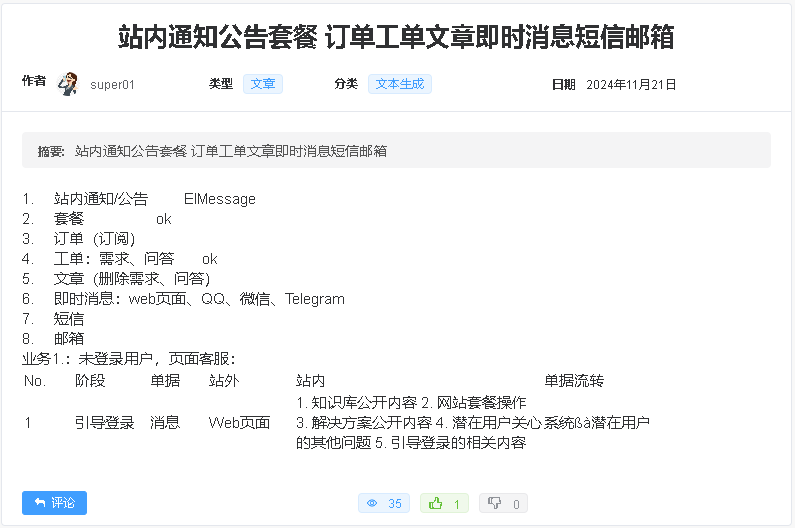
- 标签云
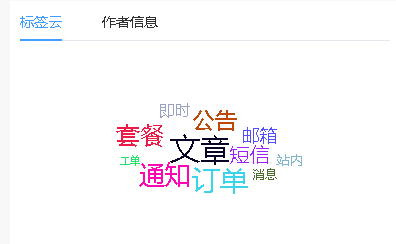
- 作者

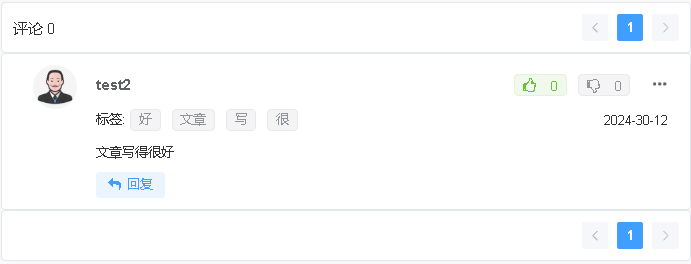
- 评论
操作功能说明:
```{mermaid}
%%{init:{'theme':'default', 'themeVariables':{'fontSize':'12px'}}}%%
graph LR
B[正文页面] --> |如果是作者| B1[...] --> |删除原文|B2[删除] --> B3[社区]
B1 --> |编辑原文|C2[编辑] --> C3[文章编辑]
```
* 进入操作下拉菜单: 鼠标悬浮文章右上角"...",出现下来菜单,如果是该文章的作者,会出现“删除”和“编辑”按键:
- 删除原文: 点击删除原文,转至社区页面
- 编辑原文: 点击转至编辑文章页面
2.发布评论(注册用户)
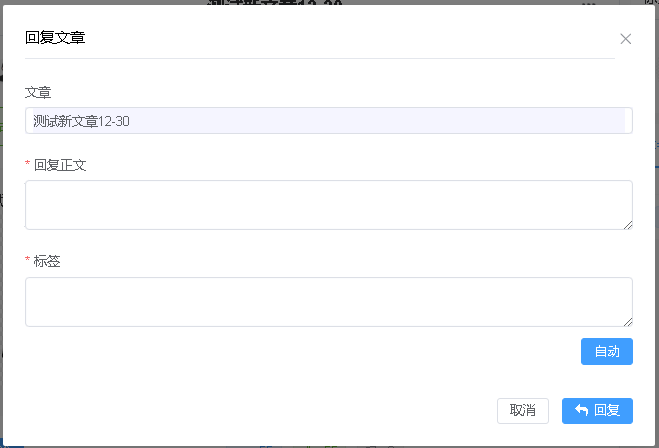
表单字段:
| 字段名称 | 说明 | 验证 |
| ------------ | --------------- | ----------- |
| 原文章 | 自动关联原文章标题 | 不可修改 |
| 评论正文 | 写入评论正文,纯文本格式 | 评论内容不能为空 |
| 标签 | 点击自动按键,生成评论标签 | 内容不能为空 |
| 回复 | 发布生成的评论 | - |
功能说明:
```{mermaid}
%%{init:{'theme':'default', 'themeVariables':{'fontSize':'12px'}}}%%
graph LR
A[正文处点击回复] --> |弹出评论界面| A1[输入评论正文] --> |点击自动| A2[生成标签] --> |点击回复| A3[发布评论]
```
1. 如果是注册用户,点击回复;
2. 弹出评论对话框(发布评论界面);
3. 按上述字段输入评论内容;
4. 点击自动,生成评论标签;
5. 点击回复按键。