文章列表
文章列表URL
游客用户
文章列表URL: https://kbnlp.cpolar.top/#/community
注册用户
文章列表URL: https://kbnlp.cpolar.top/#/ucenter/community
1. 文章列表:
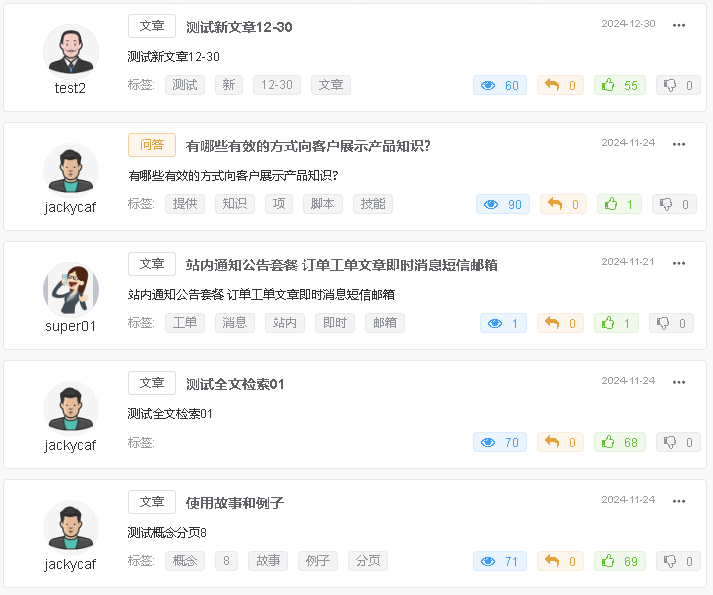
表单字段:
字段名称 |
说明 |
|---|---|
左侧:头像 |
用户的头像 |
左侧:作者 |
用户的昵称 |
类型按键 |
类型包括:文章、问题、需求 |
标题 |
文章的标题 |
日期时间 |
文章的发布时间 |
... |
文章操作项:详情、编辑、删除 |
摘要 |
文章的摘要 |
标签 |
文章关键词的列表,在列表页只显示前五个 |
右下图标1:浏览量 |
其他用户浏览过该文章正文的数量 |
右下图标2:回复数 |
有多少个用户回复过此文章 |
右下图标3:顶 |
有多少个用户“顶”过该文章 |
右下图标4:踩 |
有多少个用户“踩”过该文章 |
文章流的操作:
从文章右侧'...'的下拉框中点击“详情”,打开文章正文
点击文章标题左侧文章类型(文章、问题、需求),按文章类型筛选文章列表
注册用户打开'...'下拉框,点击“详情”,打开文章正文,浏览数加1
点击“顶”图标,文章赞成数加1
点击“踩”图标,文章吐槽数加1
打开'...'下拉框,点击编辑文章
打开'...'下拉框,点击删除文章
2. 新建文章按键(注册用户)

表单字段
字段名称 |
说明 |
|---|---|
新文章 |
描述关于系统的使用体验、经验、优势等,便于新用户快速上手 |
提问题 |
提出系统的新问题,例如,描述使用中的功能问题、Bug,便于更好的维护系统,持续不断提升用户的体验 |
新需求 |
新建需求类型文章,例如,描述使用中的新建议,新功能等 |
功能说明
        %%{init:{'theme':'default', 'themeVariables':{'fontSize':'14px'}}}%%
graph LR

A[注册用户] --> B[点击新文章] --> E[编辑文章页]
A --> C[点击提问题] --> E
A --> D[点击新需求] --> E