编辑独立节点
进入编辑独立节点页面
点击独立节点列表的指定记录名称,打开左侧节点编辑界面
1. 新增独立节点
独立节点定义
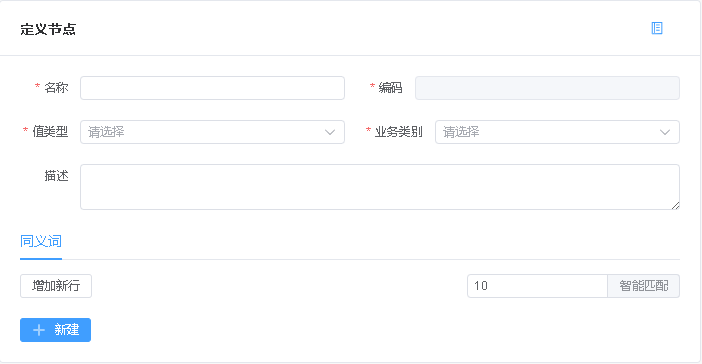
表单字段:
独立节点定义
字段名称 |
说明 |
验证 |
|---|---|---|
名称 |
独立节点的名称 |
必填项,在本知识库空间内唯一 |
编码 |
路径中显示的独立节点编码 |
一般为独立节点名称+':E',在本知识库空间内唯一 |
值类型 |
独立节点名称所属的值类型,下拉选项 |
必选项 |
说明 |
独立节点的描述 |
可选项 |
业务类型 |
独立节点所属的业务类型,下拉选项 |
必选项 |
流程:
按上述表单在独立节点定义界面填写必选项,如果需要,填写可选项;
在独立节点同义词选项卡中,点击“增加”,为独立节点创建同义词,输入同义词名称和相似度;
同义词相似度在0~1之间,越接近1,则与独立节点语义相似度越高;
如果需要增加未知的同义词,点击“智能匹配”,指定同义词(参见:智能生成同义词);
所有信息定义完成之后,点击界面下部的“新建”按键,创建新独立节点。
2. 编辑独立节点:
编辑独立节点
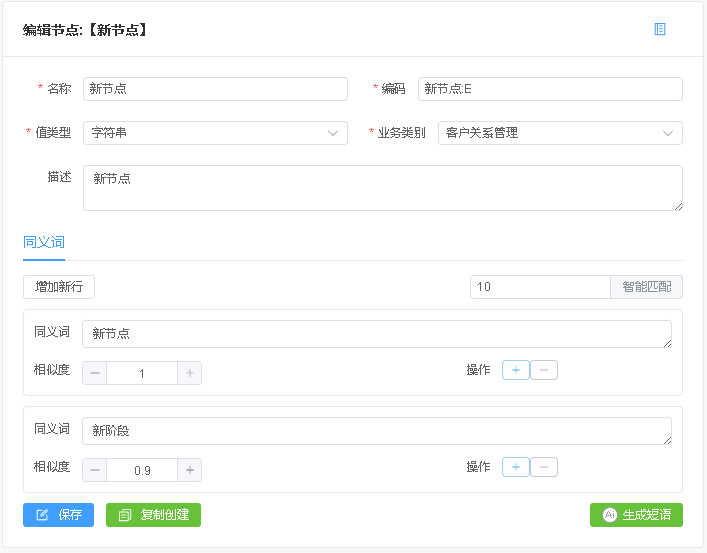
操作:保存
对打开的独立节点进行编辑,例如,独立节点定义信息、独立节点同义词;
点击保存,修改后的结果会已原ID保存至数据库。
操作:复制创建
对打开的独立节点进行编辑,例如,独立节点定义信息、独立节点同义词;使之成为一个新独立节点;
注意新独立节点的名称和编码与原节点不能相同;
点击“复制创建”按键,此独立节点会被创建为一个新的独立节点。
操作:生成短语
点击“生成短语”按键,此独立节点会根据全局配置自动生成一组短语路径。